Vom Gießziel ausgehen
Legen Sie fest, was die Form hervorbringen soll, welches Material das Urmodell umschließt und ob das Ergebnis geteilt, geöffnet oder als einteiliges Bauteil gedruckt werden soll.
Mit klarem Ziel entwerfen
Bei 3D-Software für die Formenplanung stehen Hohlraum, Trennlinien, Zugänglichkeit der Wände und Details für den Zusammenbau im Mittelpunkt – also alles, was eine Form zu einem brauchbaren Formenkonzept macht. Beschreiben Sie die benötigte Form und passen Sie das Ergebnis anschließend an Ihren Prozess an.
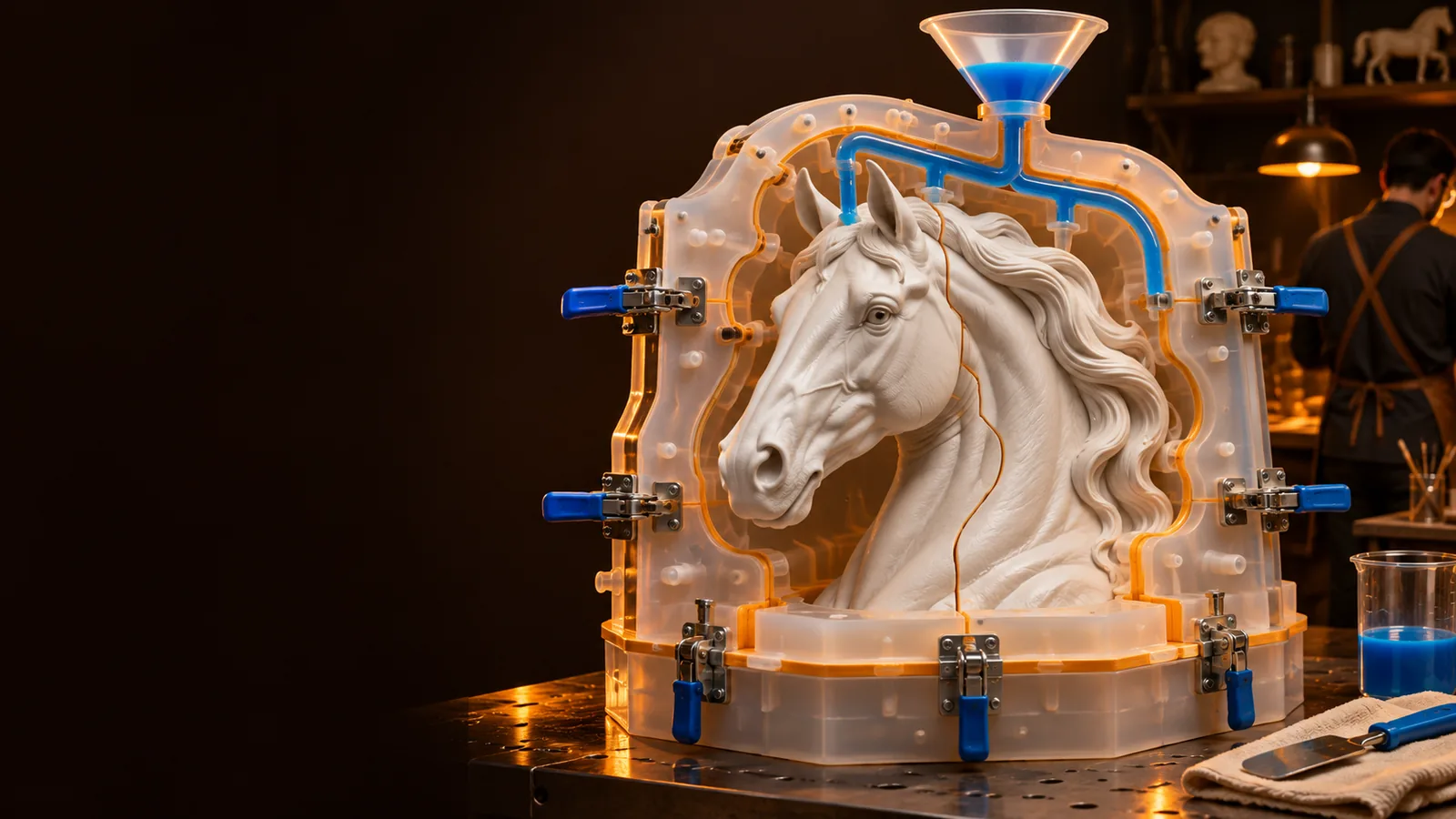
Einstiegsmöglichkeiten vergleichen
Ein allgemeines 3D-Modellierungsprogramm eignet sich gut, um das Ausgangsobjekt zu erstellen. Ein auf Formen spezialisierter Einstieg setzt näher an den Entscheidungen an, die Gießen, Drucken, Entformen und Zusammenbau beeinflussen.
Legen Sie fest, was die Form hervorbringen soll, welches Material das Urmodell umschließt und ob das Ergebnis geteilt, geöffnet oder als einteiliges Bauteil gedruckt werden soll.
Berücksichtigen Sie Kavität, Formschale, Eingusskanal, Entlüftungen, Ausrichtungsmerkmale und Zugangsbereiche, statt die Form erst nachträglich zu planen.
Prüfen Sie das Konzept auf Hinterschneidungen, ungünstige Trennlinien, nicht abgestützte Überhänge und Oberflächen, die vor der Fertigung möglicherweise nachbearbeitet werden müssen.
Spezialisierte Arbeitsabläufe
Der Wert eines spezialisierten Arbeitsablaufs für Formen liegt nicht einfach darin, eine weitere 3D-Geometrie zu erstellen. Er sorgt dafür, dass die Funktion der Form bei Ihren Entwurfsentscheidungen im Blick bleibt.
Sie haben ein fertiges Objekt, benötigen aber eine gussgeeignete Form mit einer sinnvollen Öffnung und einer Trennlinie, die nicht über die auffälligste Sichtfläche verläuft.
Das Konzept macht den Aufbau der Form früh sichtbar. Mit [KI für den Formenbau](/mold-maker-ai/) können Sie alternative Objektformen erkunden, bevor Sie die Kavität festlegen.
KI für den FormenbauSie möchten eine kleine modellierte Form reproduzieren, ohne jede Wand, jede Stütze und jedes Registriermerkmal darum herum manuell neu aufzubauen.
Ein formenorientierter Ausgangspunkt ermöglicht Ihnen einen klareren ersten Entwurf, während der [3D-Druck-Formengenerator](/3d-print-mold-generator/) hilfreich ist, wenn die nächste Entscheidung die direkte Fertigung betrifft.
3D-Druck-FormengeneratorSie müssen einteilige, geteilte und mehrteilige Ansätze vergleichen, bevor Sie ein Material auswählen und Maschinenzeit fest einplanen.
Das Design bleibt auf Fragen zur Entformung und Montage ausgerichtet; [KI-Formenbauer](/mold-maker-ai/) kann die Konzeptauswahl erweitern, wenn sich die Form selbst noch verändert.
KI-FormenbauerSie prüfen, ob aus einem Konzept ein wiederholbar einsetzbares Werkzeug werden kann und nicht nur eine optisch überzeugende Hülle mit verborgenen Problemen.
Ein fokussierter Workflow erleichtert die Diskussion über den Zugang zur Kavität und die Trennflächenentscheidungen, während der [3D-Druck-Formengenerator](/3d-print-mold-generator/) dabei hilft, ein ausgewähltes Design in Richtung einer druckbaren Version weiterzuentwickeln.
3D-Druck-FormengeneratorWählen Sie Ihre Ausgangsansicht
Verwenden Sie die Zielgruppenansicht, die zu Ihrer nächsten Entscheidung passt. Sie können mit dem Teil, dem Gießprozess oder den Fertigungsanforderungen beginnen.
Verwenden Sie diesen Weg, wenn die Urform bekannt ist, die Formenarchitektur jedoch noch nicht feststeht. Beschreiben Sie das Objekt, seine wichtigen Flächen und die gewünschte Oberfläche, die erhalten bleiben soll.
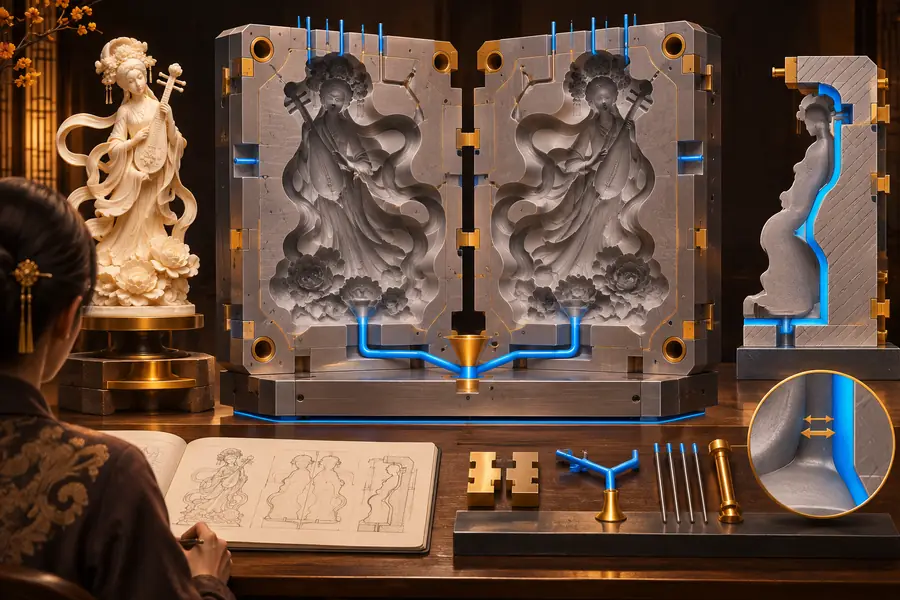
Verwenden Sie diese Ansicht, wenn Silikon, Harz, Gips oder ein anderes Gießverfahren die Öffnung, Naht, Wandstrategie oder Anzahl der Teile bestimmt.
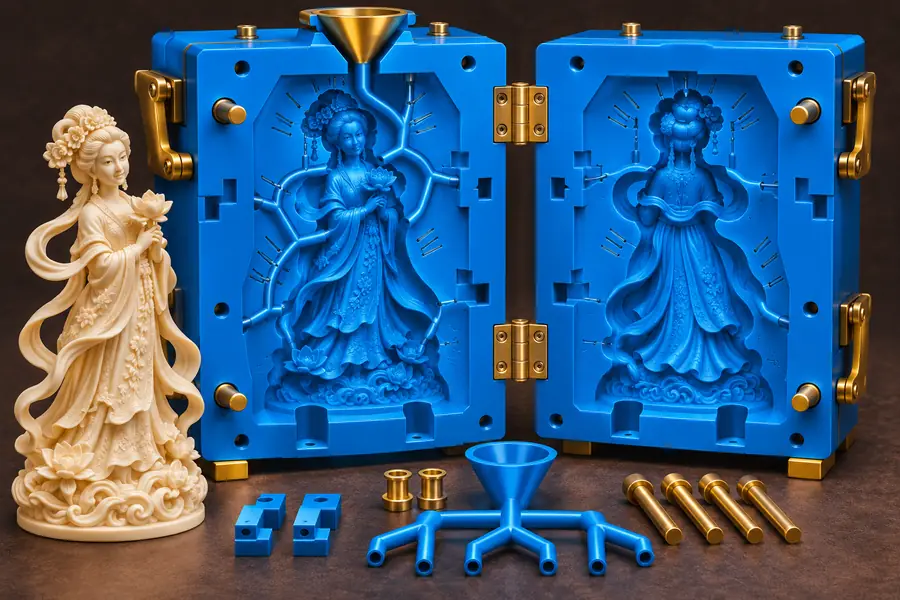
Verwenden Sie diesen Ansatz, wenn das Design gedruckt, bearbeitet oder aus separaten Teilen zusammengesetzt werden muss. Das Ergebnis ist ein Konzept zur Prüfung und kein Ersatz für die Überprüfung der Wandstärke und der Maschinenlimits.
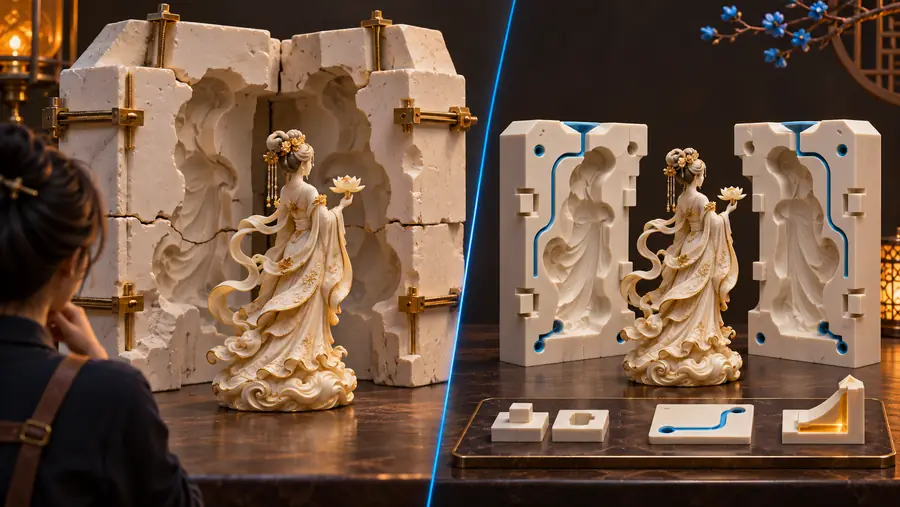
Ausgabe des Prompts
Diese Beispiele zeigen, wie ein präzises Briefing das Ergebnis verändert. Betrachten Sie jede Ausgabe als Designrichtung, die weiterhin eine Maßprüfung, Bereinigung und Prozessvalidierung erfordert.
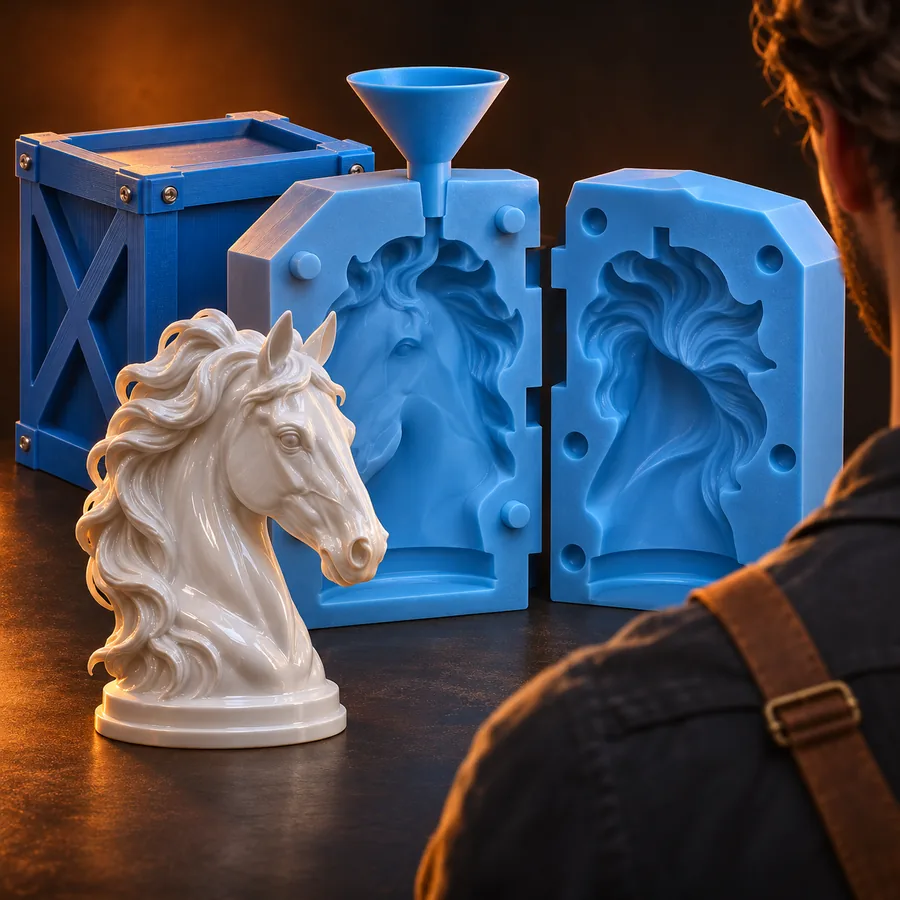 Arbeitsbereich
1
Create a blue adjustable mold workspace for a small sculpted form, showing the cavity, split line, alignment features, and open top view.
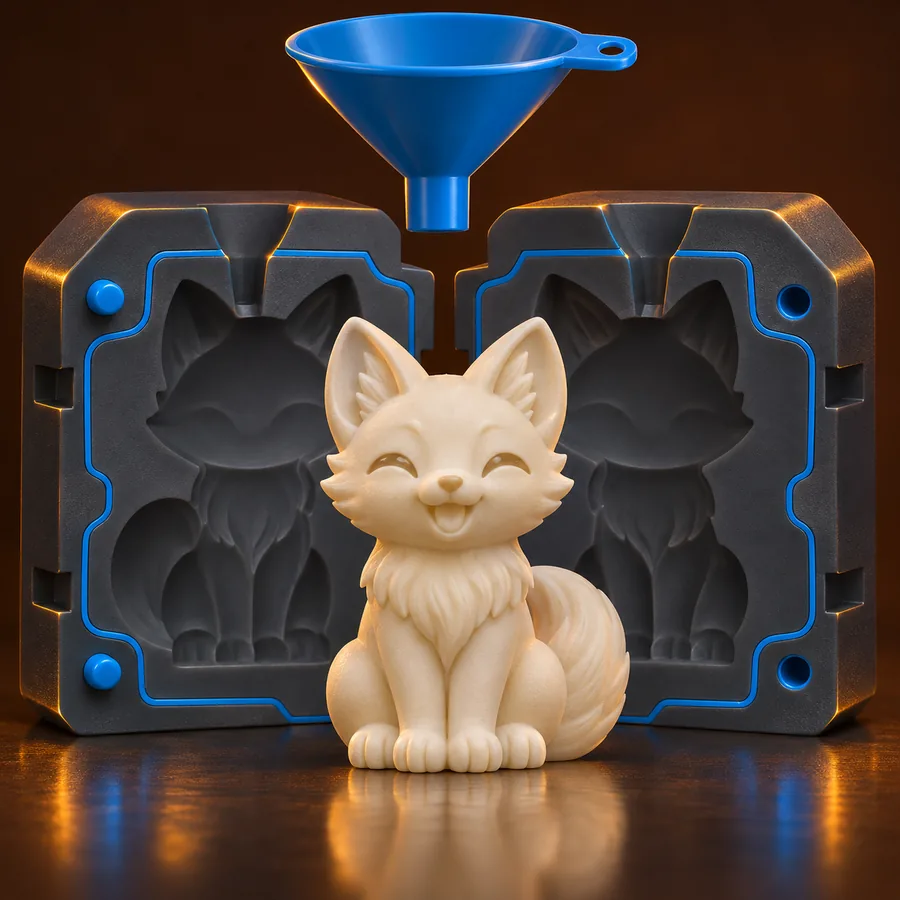 Druckbar
2
Design a blue direct-print open-base mold for a compact rounded object, with a clean cavity, stable outer walls, and visible release direction.
 Guss
3
Create a blue multi-part silicone mold for a detailed sculpted form, with separated components, alignment features, pour access, and a clear assembly layout.
Passen Sie die Prompts an, indem Sie das Material, die Öffnungsrichtung, die kritische Oberfläche und die Fertigungsmethode nennen.
Den nächsten Durchgang starten
Ein fokussiertes Briefing liefert dir mehr Ansatzpunkte zur Prüfung als ein allgemeiner Objekt-Prompt: Kavitätenlogik, Trennebenenstrategie, Zugänglichkeit und Montage sind von Anfang an sichtbar. Nutze das Ergebnis, um Ansätze zu vergleichen, bevor du in die detaillierte CAD-Bereinigung oder Fertigung investierst.
Häufige Fragen
Sie wird verwendet, um den Negativraum um ein Objekt zu planen, sodass das Ergebnis als Form, Gehäuse oder Gusswerkzeug funktionieren kann. Zu den typischen Entscheidungen gehören Kavitäten, Trennlinien, Öffnungen, Entlüftungen, Ausrichtungsmerkmale und abnehmbare Bereiche.
Sie kann eine druckbare Designrichtung oder ein Modellkonzept erstellen, aber die endgültige Datei muss weiterhin auf Wandstärke, Überhänge, Toleranzen, Maschinengröße und Materialverhalten geprüft werden. Betrachte das generierte Ergebnis als Ausgangspunkt für die Fertigungsprüfung.
Gib das Objekt, den ungefähren Maßstab, das Guss- oder Druckmaterial, die gewünschte Anzahl an Teilen, die Öffnungsrichtung und alle Oberflächen an, die sauber bleiben müssen. Erwähne Gussöffnungen, Entlüftungen, Ausrichtungsschlüssel oder Aspekte der Entformung, wenn sie relevant sind.
Ja, der Schwerpunkt ist unterschiedlich. Ein allgemeiner Modellierer konzentriert sich auf die Konstruktion des Objekts, während ein formenorientierter Workflow Kavitätenzugang, Trennung, Entformung, Montage und Fertigungsbeschränkungen im Blick behält.
Du kannst Konzepte für beide Materialien planen, aber jeder Prozess kann unterschiedliche Entscheidungen zu Wandstärke, Entformung, Entlüftung und Öffnungen erfordern. Gib das vorgesehene Material im Briefing an und validiere das Design anschließend anhand der jeweiligen Mischung und Gussmethode.