Beschreiben Sie das Objekt
Geben Sie das zu formende Teil, das vorgesehene Gussmaterial und die wichtigen Formmerkmale an. Erwähnen Sie, ob Sie eine einteilige Kavität, eine geteilte Form, eine offene Basis oder eine Stützschale benötigen.
Prompt zu Geometrie
Beschreibe das Objekt, den Hohlraum, die Trennebene und die Anforderungen an das Entformen in einfachen Worten. Der Arbeitsbereich hilft dir dabei, von einer Idee zu einem Formkonzept zu gelangen, das sich leichter prüfen und verfeinern lässt.
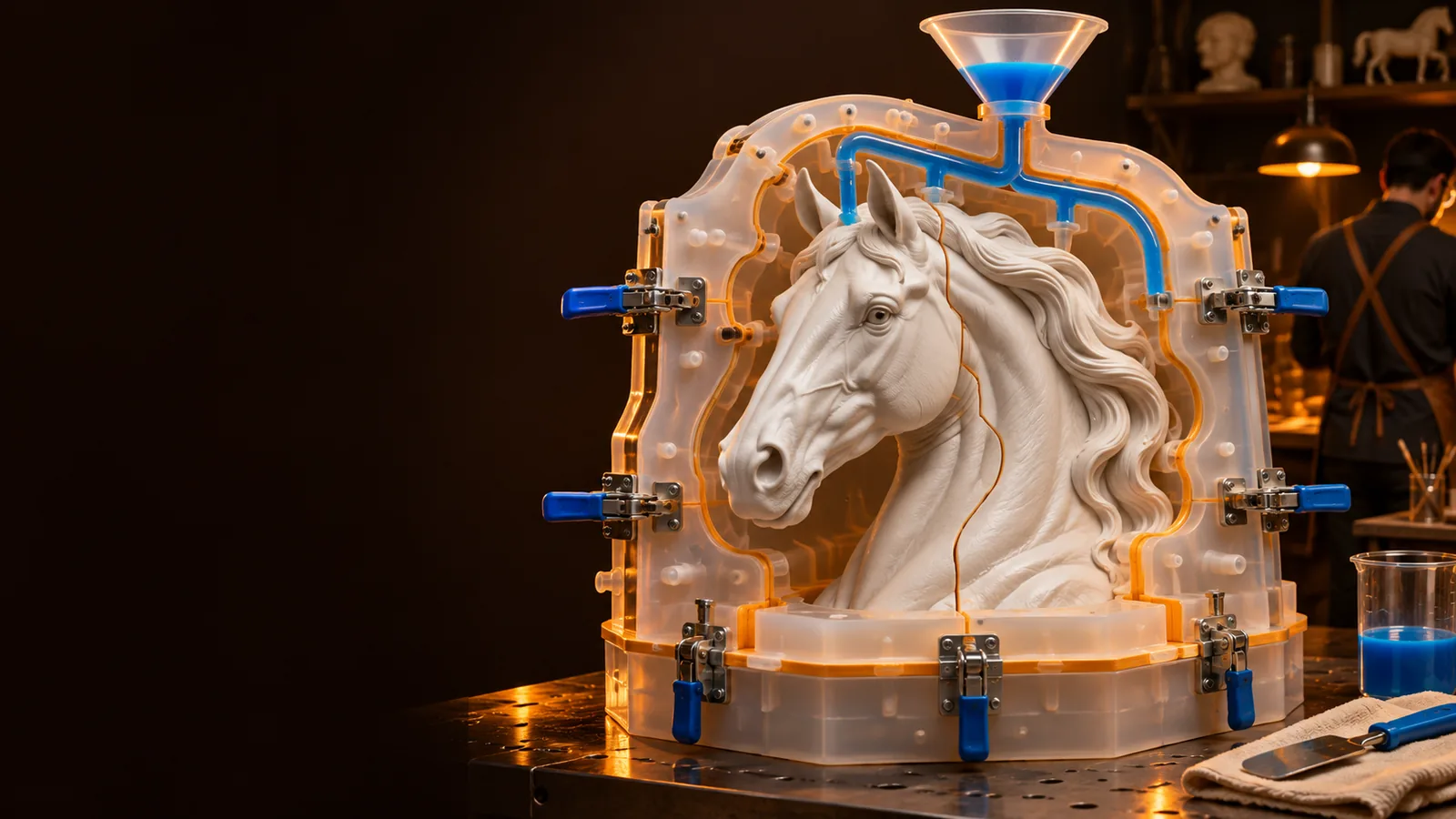
Mit dem Ziel beginnen
Ein gutes Ergebnis beginnt mit einer konkreten Objektbeschreibung. Diese Beispiele zeigen, welche Prompt-Details einem Formengenerator eine hilfreiche Richtung geben, ohne vorzugeben, dass die generierte Geometrie produktionsreif ist.
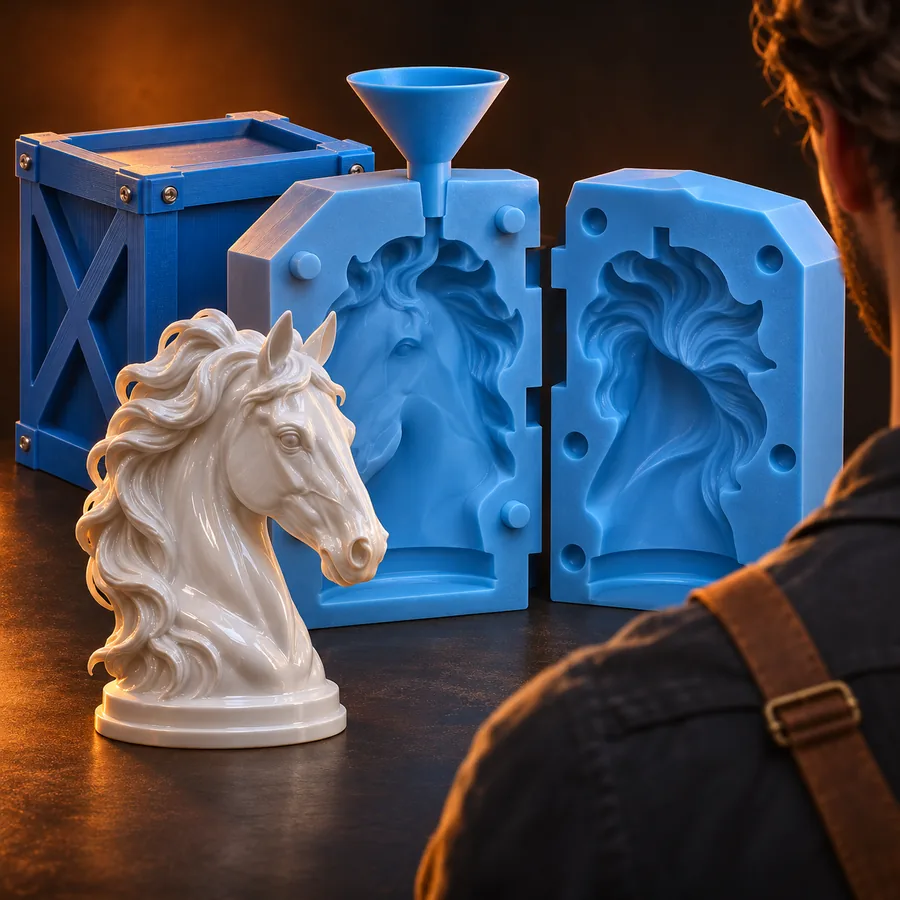 Mehrteilig
1
Create a two-part silicone mold for a small rounded figurine, with a visible split line and alignment keys.
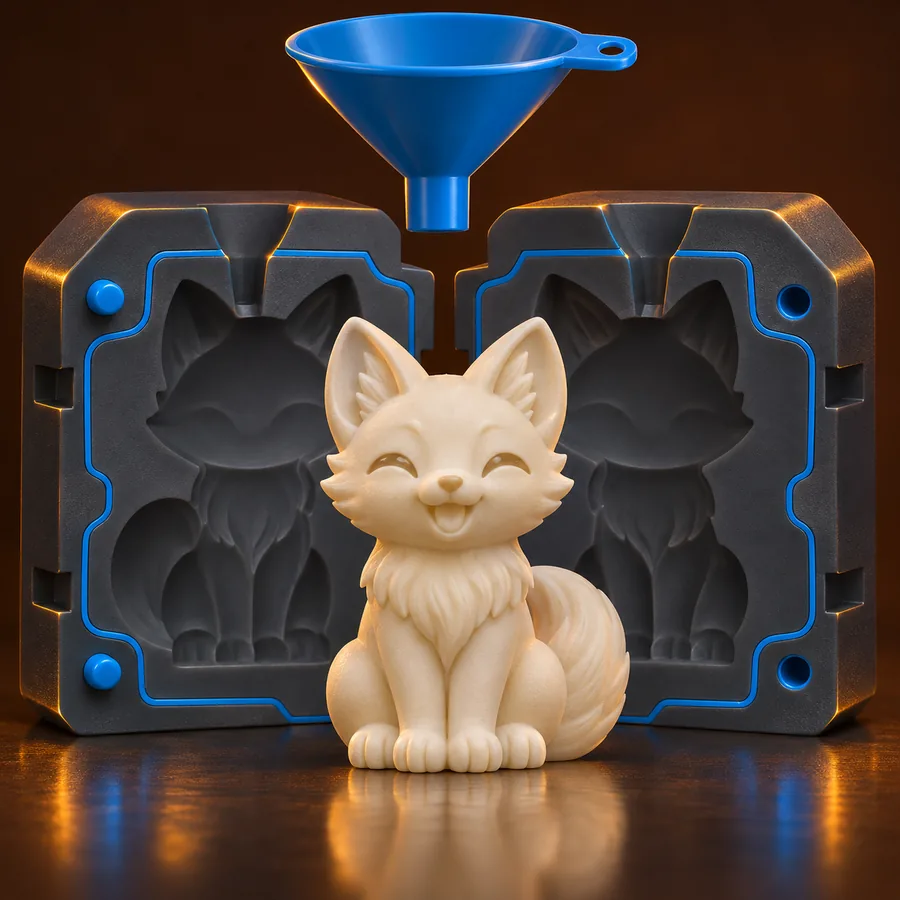 Direktdruck
2
Design a direct-print mold for a shallow tray with an open base, smooth inner walls, and a removable casting piece.
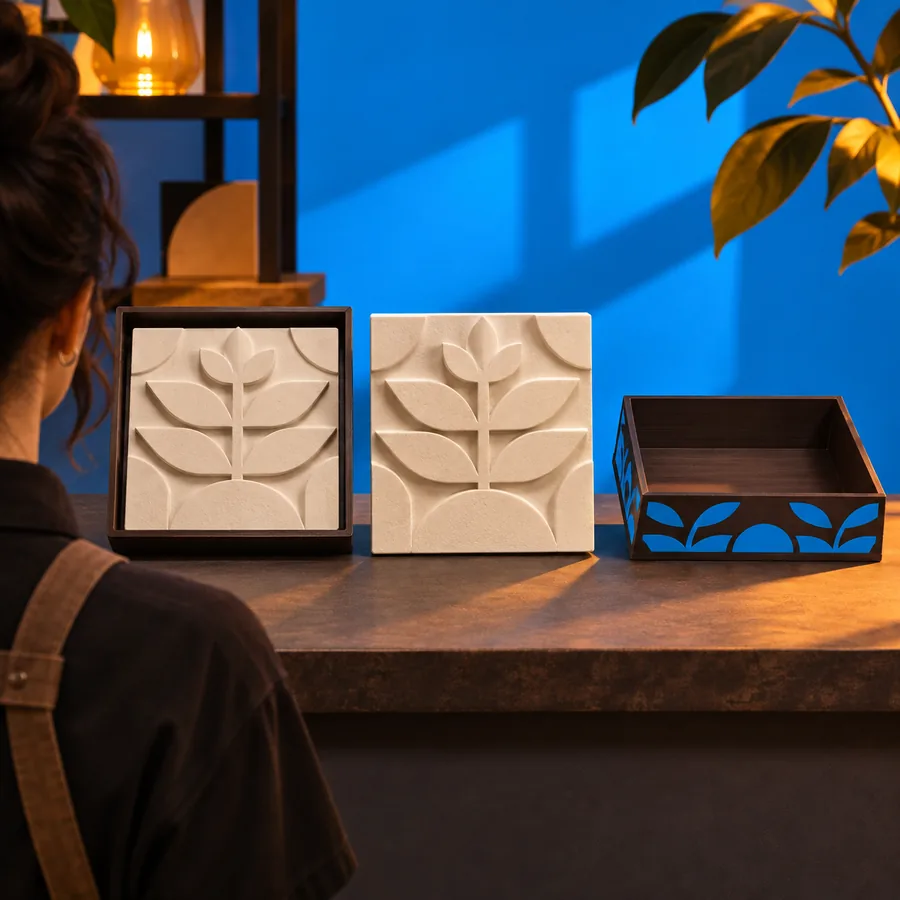 Stütze
3
Make a protective outer shell around a small flexible mold, leaving room for support channels and easy demolding.
Benenne das Objekt, den Hohlraum, die Trennebene, die Entformungsrichtung und alle Details, die zugänglich bleiben müssen.
So funktioniert der Workflow
Betrachten Sie die erste Generierung als visuellen Ausgangspunkt. Die nützliche Arbeit findet in der kurzen Schleife zwischen der Beschreibung der Form, der Prüfung ihrer Struktur und der Präzisierung des Briefings statt.
Geben Sie das zu formende Teil, das vorgesehene Gussmaterial und die wichtigen Formmerkmale an. Erwähnen Sie, ob Sie eine einteilige Kavität, eine geteilte Form, eine offene Basis oder eine Stützschale benötigen.
Achten Sie auf den Zugang zur Kavität, eingeschlossene Bereiche, scharfe Übergänge, dünne Wände und eine sinnvolle Trennlinie. Drehen Sie das Ergebnis und vergleichen Sie die Außenform mit dem von ihr erzeugten Negativraum.
Bitten Sie um deutlichere Ausrichtungselemente, eine größere Öffnung, eine geänderte Entformungsrichtung oder mehr Platz um ein empfindliches Detail. Speichern Sie das stärkste Konzept als Referenz für die spätere CAD-Bereinigung und den Druck.
Praktische Ausgangspunkte
Verschiedene Anwender benötigen unterschiedliche Arten von Geometrie. Nutzen Sie den ersten Entwurf, um die Absicht zu vermitteln, Ansätze zu vergleichen und zu erkennen, was manuell modelliert werden muss.
Sie müssen ein kleines Gehäuse, einen Knopf oder eine Markenform testen, bevor Sie sich auf detailliertes CAD festlegen.
Ein generiertes Konzept liefert der Designprüfung etwas Greifbares zur Diskussion, einschließlich Kavitätenrichtung und Trennlogik.
KI-FormenbauerSie gestalten einen Übertopf, ein Tablett, eine Figur oder ein dekoratives Objekt und möchten schnell verschiedene Formaufteilungen erkunden.
Ein Prompt kann zeigen, ob eine einfache offene Form oder eine mehrteilige Anordnung besser zum Objekt passt.
Software für 3D-FormenkonstruktionSie bereiten eine Gießhilfe für eine Kleinserie vor und müssen Ideen für Stützung, Zugang und Entformung vergleichen.
Das Konzept wird zu einer visuellen Checkliste für den nächsten Modellierungsschritt und nicht zu einer fertigen Fertigungsdatei.
KI-FormenbauerSie möchten, dass Lernende sehen, wie sich ein Objekt verändert, wenn es zu einem Hohlraum, einer Teilung oder einer Stützschale wird.
Der promptgesteuerte Prozess erleichtert es, die Formenplanung zu erklären, bevor die Lernenden die Geometrie manuell erstellen.
3D-FormenkonstruktionssoftwareVor der Fertigung prüfen
Eine generierte Form kann überzeugend aussehen und dennoch schwer zu drucken, zu befüllen, zu entformen oder zu reinigen sein. Die Vorher-Nachher-Ansicht erinnert daran, die Form nicht nur nach ihrem Aussehen, sondern auch nach ihrer Funktion zu verfeinern.
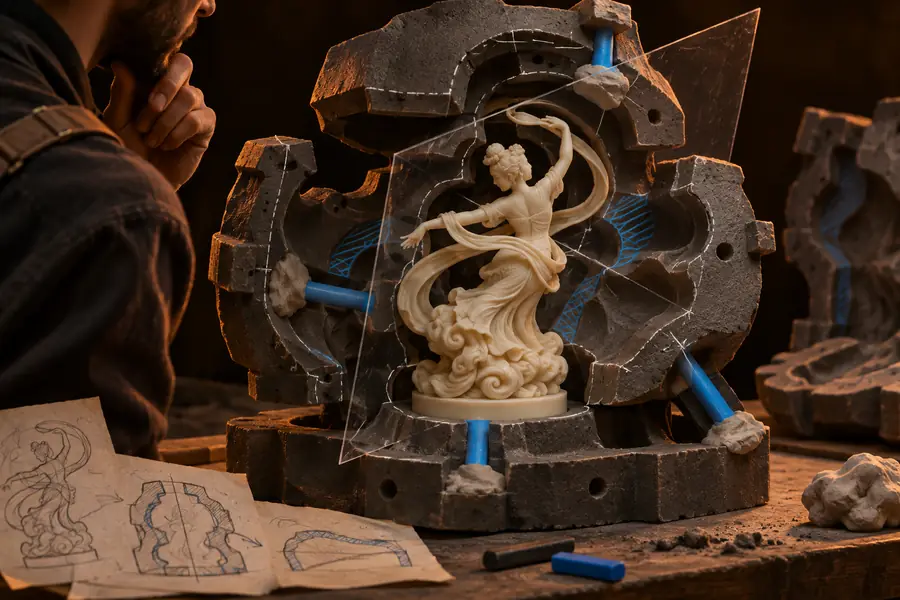
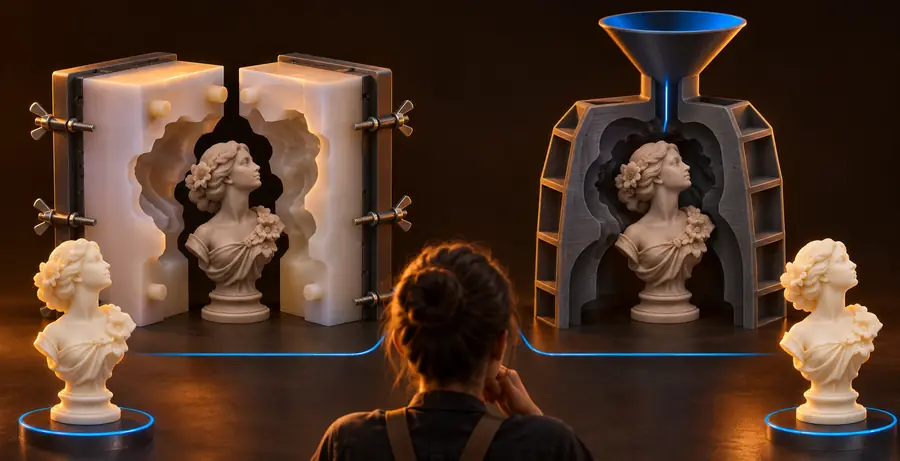
Prüfen Sie Wandstärke, Hinterschneidungen, eingeschlossene Volumen, Ausrichtung, den Zugang zum Eingießen und die Richtung, in der jedes Teil entformt werden soll.
Workflow fortsetzen
Nutzen Sie einen KI-gestützten Ausgangspunkt, wenn die größte Herausforderung darin besteht, eine verbale Idee in ein Formenkonzept zu übertragen.
Entdecken Sie Konstruktionssoftware, wenn Sie eine gezieltere Kontrolle über Abmessungen und Oberflächen benötigen und die Konstruktion anschließend sorgfältig bearbeiten möchten.
Berücksichtigen Sie silikonbezogene Aspekte, wenn Flexibilität, Entformung und der mehrteilige Aufbau den Formenauftrag bestimmen.
Den richtigen ersten Schritt wählen
Der beste Ansatz hängt davon ab, ob Sie eine Form erkunden, eine Fertigungsreferenz vorbereiten oder eine Geometrie erstellen, die anschließend sorgfältig bearbeitet werden muss.
Prompt-generiertes Konzept
Eine klare Objekt- und Formenbeschreibung
Manueller Design-Workflow
Gemessene Abmessungen und bekannte Randbedingungen
Prompt-generiertes Konzept
Vergleicht schnell Ideen zu Hohlraum, Trennung und Schale
Manueller Design-Workflow
Erfordert Einrichtung vor dem Vergleich
Prompt-generiertes Konzept
Benötigt Prüfung und spätere Verfeinerung
Manueller Design-Workflow
Direkte Kontrolle über Abmessungen und Toleranzen
Prompt-generiertes Konzept
Kann anhand des Prompts eine Richtung vorschlagen
Manueller Design-Workflow
Kann explizit rund um das Objekt geplant werden
Prompt-generiertes Konzept
Nützlich zur Visualisierung der Idee
Manueller Design-Workflow
Besser geeignet zur Prüfung dünner Wände, Entlüftungen und Schnittstellen
Prompt-generiertes Konzept
Konzeptentwicklung und Kommunikation
Manueller Design-Workflow
Bereinigung, Überprüfung und Vorbereitung für die Fertigung
Absicht in Form verwandeln
Ein guter Prompt ersetzt keine Prüfung. Er bietet dir eine schnellere Möglichkeit, Formaufteilungen zu testen, ungünstige Entformungsrichtungen zu erkennen und die gewünschte Form zu vermitteln, bevor du in eine detaillierte Konstruktion investierst.
FAQ zum Formengenerator
Er hilft dabei, eine schriftliche Beschreibung eines Objekts und seiner Formanforderungen in ein visuelles Formenkonzept zu verwandeln. Du kannst dieses Konzept verwenden, um Kavitätsform, Trennrichtung, Öffnungen, Stützen und weitere Entscheidungen vor der detaillierten Modellierung zu untersuchen.
Ein generiertes Konzept sollte als Ausgangspunkt und nicht als automatische Fertigungsgarantie betrachtet werden. Prüfe die Geometrie vor der Vorbereitung eines Drucks auf Wasserdichtigkeit, Wandstärke, Hinterschnitte, Ausrichtung und materialspezifische Anforderungen.
Nenne das Objekt, das vorgesehene Gussmaterial, die Anzahl der Teile, die gewünschte Öffnung oder Trennung sowie alle Details, die Unterstützung oder eine einfache Entformung erfordern. Angaben zu einer flachen Basis, Ausrichtungsschlüsseln, Kanälen oder einem offenen Einfüllbereich können den Formenbrief nützlicher machen.
Nein. Ein KI-Formengenerator eignet sich zur Erkundung und Vermittlung möglicher Formen anhand einer Beschreibung, während Formenkonstruktionssoftware besser für maßgenaue Konstruktionen und kontrollierte Änderungen geeignet ist. In vielen Workflows dient das generierte Konzept als Referenz, bevor es in einem Designtool neu aufgebaut oder verfeinert wird.
Formuliere den nächsten Prompt konkreter in Bezug auf Entformungsrichtung, Kavitätszugang, Wandstärke, Ausrichtung und die Merkmale, die sichtbar bleiben oder entfernbar sein müssen. Ändere jeweils nur ein oder zwei Einschränkungen, damit du erkennen kannst, welche Anweisung das Ergebnis verbessert hat.